ЗАКРЫТИЕ И ОТКРЫТИЕ ПАНЕЛИ РЕДАКТИРОВАТЬ ПОРТФОЛИО PDF
Создав PDF-портфолио, вы можете быстро переключаться между режимами просмотра и редактирования.
Чтобы открыть или закрыть панель Редактировать портфолио PDF (Edit Portfolio):
- Откройте PDF-портфолио.
- В меню Изменить (Modify) на панели инструментов PDF-портфолио выберите команду Редактировать портфолио (Edit Portfolio) (рис. 5.22).
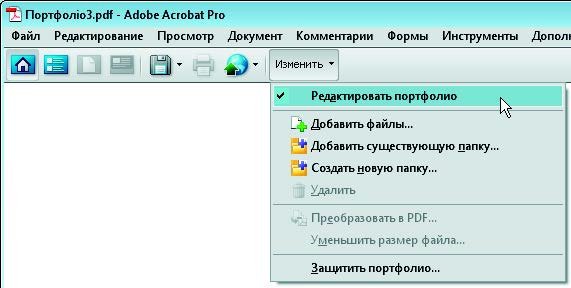
В правой части рабочего пространства появится панель Редактировать портфолио PDF (Edit Portfolio). - Если панель Редактировать портфолио PDF (Edit Portfolio) отображается на экране, вы можете закрыть ее, сбросив флажок с пункта Редактировать портфолио (Edit Portfolio) меню Изменить (Modify).
Имейте в виду, что любой человек, у которого есть программа Acrobat, может изменять ваше портфолио, если вы не защитите его с помощью пароля. Дополнительную информацию по защите PDF-портфолио можно найти в разделе «Защита PDF-портфолио».
ПЕРСОНАЛИЗАЦИЯ PDF-ПОРТФОЛИО
Программа Acrobat предоставляет мощные возможности для работы с PDF-портфолио, максимально упрощая процесс создания сложных демонстрационных пакетов. Когда пользователи в первый раз открывают PDF-портфолио, они видят панель Редактировать портфолио PDF (Edit PDF Portfolio), расположенную в правой части рабочей области PDF-портфолио. Любое PDF-портфолио можно просматривать как с помощью настраиваемого визуального представления, так и с помощью представления в виде списка. Сначала мы познакомимся с процессом настройки визуального представления.
Панель Редактировать портфолио PDF (Edit PDF Portfolio) позволяет быстро настраивать внешний вид PDF-портфолио. Вы можете изменить:
- графический макет;
- страницу приветствия;
- цветовую схему.
Кроме того, вы также можете задать описание для элементов, входящих в состав PDF-портфолио.
Чтобы выбрать макет для PDF-портфолио:
- Откройте PDF-портфолио.
- На панели Редактировать портфолио PDF (Edit PDF Portfolio) выберите категорию Выбрать макет (Choose A Layout) (рис. 5.23).
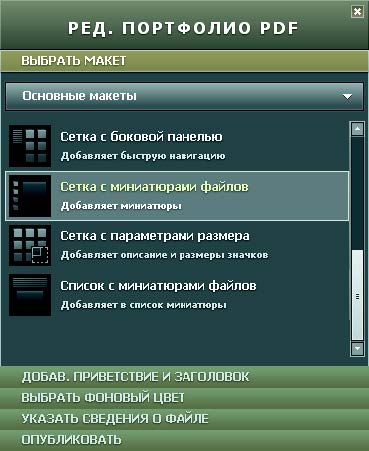
- Выберите один из основных вариантов макетов:
- Базовая сетка (Basic Grid). Файлы отображаются в виде миниатюр с текстом.
- На изображении (On An Image). Файлы отображаются поверх указанного изображения. Используйте кнопку Выбрать изображение (Pick An Image), чтобы выбрать изображение, которое будет использовано в качестве фонового рисунка для портфолио.
- Вращение (Revolve). В фокусе всегда находится один файл.
- Перемещающаяся строка с боковой панелью (Sliding Row). В строке отображается несколько файлов.
СОЗДАНИЕ СТРАНИЦЫ ПРИВЕТСТВИЯ
Портфолио, размещаемые в Интернете, могут просматриваться множеством людей. Страница приветствия представляет контекст для целевой аудитории. Обычно на этой странице представлена контактная информация и другие полезные детали для целевой аудитории, например описание содержимого портфолио или инструкции по навигации.
Чтобы создать страницу приветствия:
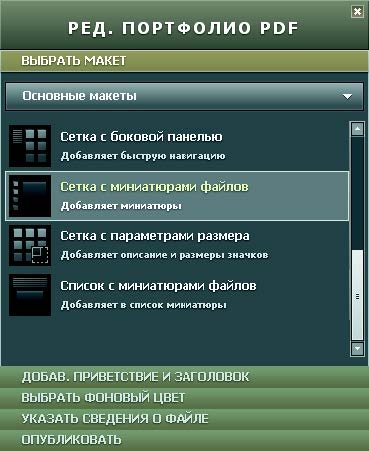
- На панели Редактировать портфолио PDF (Edit PDF Portfolio) выберите категорию Добавить приветствие и заголовок (Add Welcome & Header).
Категория Добавить приветствие и заголовок (Add Welcome & Header) включает две панели: панель Страница приветствия (Welcome) и панель Верхний колонтитул (Header). Убедитесь, что открыта панель Страница приветствия (Welcome) (рис. 5.24).
- Выберите один из следующих вариантов содержимого для страницы приветствия:
- Без страницы приветствия (No Welcome Page). Выберите этот вариант, если вы не хотите создавать страницу приветствия или вы хотите удалить страницу приветствия, которую добавили в PDF-портфолио ранее.
- Только текст (Text Only). Этот вариант используется для текстового содержимого. Программа Acrobat предоставляет текстовое поле ввода с функциями форматирования текста, доступными в текстовом процессоре.
- Только изображение (Image Only). Этот вариант позволяет отображать изображение в качестве страницы приветствия. Изображения могут быть в формате JPG, GIF или PNG. Вы можете управлять размером и прозрачностью изображения.
- Изображение и текст (Image & Text). Используйте этот вариант, чтобы объединить текст и изображение. Вы можете изменить расположение изображения и текстовой области.
- Flash-фильм (Flash Movie). Этот вариант позволяет использовать Flash-ролик на странице приветствия.
- Если для страницы приветствия вы выбрали один из вариантов содержимого с текстом, щелкните по текстовому блоку и введите текст, который вы хотите отобразить на этой странице. Используйте доступные инструменты для форматирования текста.
- Если для страницы приветствия вы выбрали один из вариантов содержимого с изображением или с Flash-роликом, щелкните по объекту изображения или объекту Flash-ролика и выберите файл с желаемым изображением или роликом. Используйте доступные инструменты, чтобы изменить представление объекта.
Пользователь, открывший PDF-портфолио, сначала увидит страницу приветствия с кнопкой Начать (Get Started), расположенной в нижней части страницы. Чтобы увидеть содержимое PDF-портфолио, пользователи должны щелкнуть по кнопке Начать (Get Started).