← К оглавлению: Визуальный дизайн: основы графики и предпечатной подготовки с помощью инструментов Adobe
Стр. 329 из 353
ДОБАВЛЕНИЕ ИЗОБРАЖЕНИЯ В ГРАФИЧЕСКИЙ ФРЕЙМ
Команда Поместить (Place) — это основной способ импортирования графики в документ InDesign, который обеспечивает наивысший уровень поддержки разрешений, форматов файлов, многостраничных документов PDF, а также передачи цветов.
Чтобы добавить изображение в графический фрейм:
- Выберите инструмент Выделение (Selection) на панели инструментов.
- Выделите графический фрейм.
- Выберите команду меню Файл → Поместить (File → Place).
Откроется диалоговое окно Поместить (Place) (рис. 4.31).
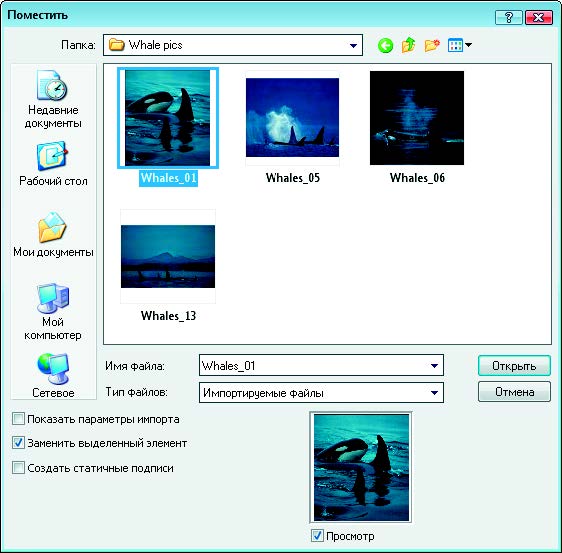
- Найдите папку, в которой находится нужный файл.
- Убедитесь, что флажок Показать параметры импорта (Show Import Options) сброшен.
В основном эта функция бесполезна для изображений в форматах JPEG и TIFF. - Установите флажок Просмотр (Preview) (Windows) и флажок Заменить выделенный элемент (Replace Selected Item) (рис. 4.31).
Когда флажок Просмотр (Preview) установлен, в правом нижнем углу диалогового окна Поместить (Place) отображается миниатюра изображения (Windows).
Когда флажок Заменить выделенный элемент (Replace Selected Item) установлен, программа InDesign замещает любое содержимое фрейма новым выбранным изображением. - Выберите файл и щелкните по кнопке Открыть (Open).
Графический объект будет добавлен во фрейм. Если размеры изображения больше размеров фрейма, на экране будет отображаться только часть изображения. - Выберите команду меню Объект → Подгонка (Object → Fitting).
В этом меню представлено несколько вариантов подгонки содержимого под размеры фрейма и наоборот, фрейма к размеру содержимому (рис. 4.32).
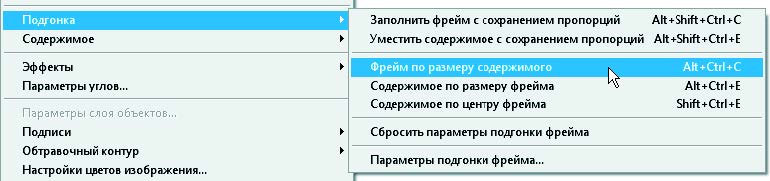
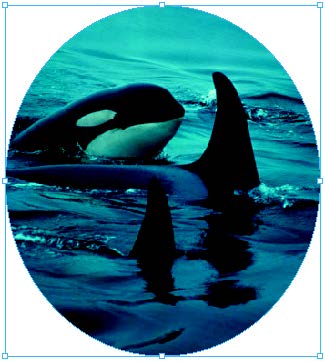
Если размер нового изображения не совпадает с размерами фрейма, можно подогнать фрейм к размеру изображения при помощи команды Фрейм по размеру содержимого (Fit Frame to Content).
Фрейм будет подогнан по размеру изображения (рис. 4.33).
← Назад
1
2
3
4
5
6
7
8
9
10
11
12
13
14
15
16
17
18
19
20
21
22
23
24
25
26
27
28
29
30
31
32
33
34
35
36
37
38
39
40
41
42
43
44
45
46
47
48
49
50
51
52
53
54
55
56
57
58
59
60
61
62
63
64
65
66
67
68
69
70
71
72
73
74
75
76
77
78
79
80
81
82
83
84
85
86
87
88
89
90
91
92
93
94
95
96
97
98
99
100
101
102
103
104
105
106
107
108
109
110
111
112
113
114
115
116
117
118
119
120
121
122
123
124
125
126
127
128
129
130
131
132
133
134
135
136
137
138
139
140
141
142
143
144
145
146
147
148
149
150
151
152
153
154
155
156
157
158
159
160
161
162
163
164
165
166
167
168
169
170
171
172
173
174
175
176
177
178
179
180
181
182
183
184
185
186
187
188
189
190
191
192
193
194
195
196
197
198
199
200
201
202
203
204
205
206
207
208
209
210
211
212
213
214
215
216
217
218
219
220
221
222
223
224
225
226
227
228
229
230
231
232
233
234
235
236
237
238
239
240
241
242
243
244
245
246
247
248
249
250
251
252
253
254
255
256
257
258
259
260
261
262
263
264
265
266
267
268
269
270
271
272
273
274
275
276
277
278
279
280
281
282
283
284
285
286
287
288
289
290
291
292
293
294
295
296
297
298
299
300
301
302
303
304
305
306
307
308
309
310
311
312
313
314
315
316
317
318
319
320
321
322
323
324
325
326
327
328
329
330
331
332
333
334
335
336
337
338
339
340
341
342
343
344
345
346
347
348
349
350
351
352
353
Вперед →