УПРАВЛЕНИЕ ЦВЕТОМ ПРИ ПЕЧАТИ
Параметры управления цветом можно настраивать также и для печати изображения на принтере. В группе элементов управления Управление цветом (Color Management) диалогового окна Печать (Print) можно указать, как будет осуществляться управление цветом — программой Photoshop или принтером, а также выбрать другие настройки, относящиеся к управлению цветом.
Большинство современных струйных фотопринтеров поставляется вместе с драйверами, которые содержат в себе довольно точные цветовые профили. Позволяя принтеру самостоятельно выбирать профиль для печати изображения, вы экономите время и можете получить в конечном счете наилучший результат.
Чтобы отобразить параметры группы элементов управления Управление цветом (Color Management) в диалоговом окне Печать (Print):
- Откройте изображение в программе Photoshop.
- Выберите команду меню Файл → Печатать (File → Print). (Для выполнения данного упражнения нет необходимости подключать принтер к компьютеру.) Откроется диалоговое окно Печать (Print) (рис. 2.5).
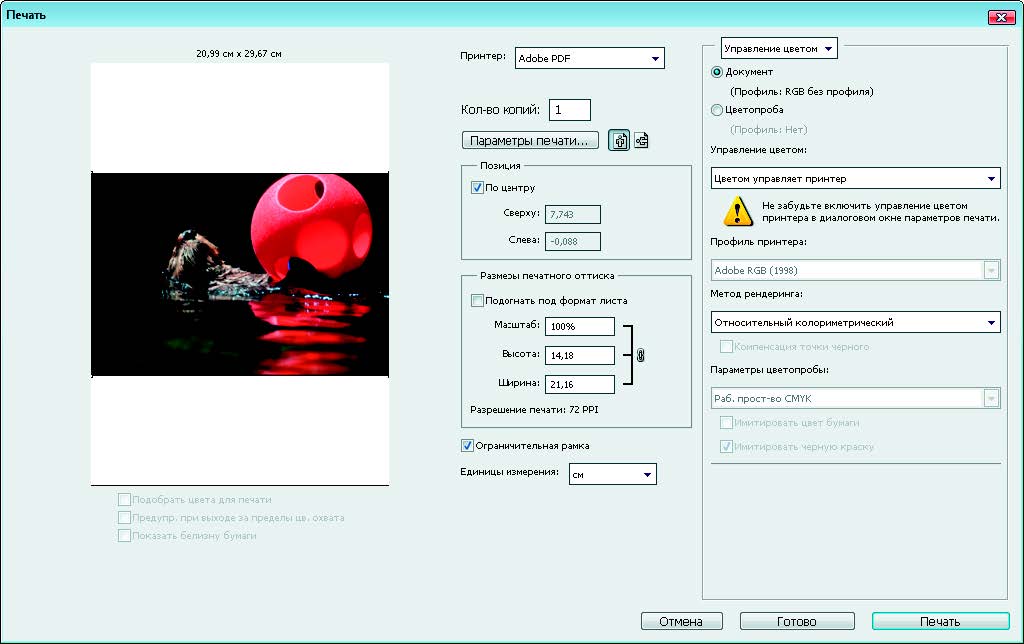
В раскрывающемся списке, расположенном в правом верхнем углу диалогового окна, должно быть выбрано значение Управление цветом (Color Management). - Если значение Управление цветом (Color Management) не выбрано, вам необходимо выбрать его.
- Наведите указатель мыши на раскрывающиеся списки в Управление цветом (Color Management), Профиль принтера (Printer Profile) и Метод рендеринга (Rendering Intent).
Информация о значении, выбранном в каждом из этих раскрывающихся списков, отображается в правом нижнем углу диалогового окна. Например, в раскрывающемся списке Управление цветом (Color Handling) выбрано значение Цветом управляет принтер (Printer Manages Colors). Эта настройка поручает принтеру определять, как обрабатывать цвета при печати. - После того как вы ознакомитесь с доступными параметрами, щелкните по кнопке Отмена (Cancel), чтобы закрыть диалоговое окно Печать (Print).
ПАРАМЕТР МЕТОД РЕНДЕРИНГА
Параметр Метод рендеринга (Rendering Intent) определяет способ преобразования цветов из одной системы в другую. При выводе на печать происходит преобразование цветов из одного цветового пространства (программа Photoshop) в другое (принтер). Параметр Метод рендеринга (Rendering Intent) устанавливает правила, согласно которым осуществляется преобразование цветов. Результат применения того или иного метода зависит от цветов изображения и текущих настроек параметров диалогового окна Настройка цветов (Color Settings). Некоторые профили выдают одинаковые результаты при разных настройках параметра Метод рендеринга (Rendering Intent).
Программа Photoshop по умолчанию определяет методы рендеринга в соответствии с профилем, выбранным в диалоговом окне Настройка цветов (Color Settings). Например, если вы выбрали настройки цвета для Северной Америки или Европы, то по умолчанию для параметра Метод рендеринга (Rendering Intent) будет установлено значение Относительный колориметрический (Relative Colorimetric). В общем случае, имеет смысл использовать настройки по умолчанию, тем более если вы только приступили к изучению вопросов управления цветом.