КАК ИСПОЛЬЗОВАТЬ ИНСТРУМЕНТЫ ИЗМЕРЕНИЯ И АНАЛИЗА
Если вы работаете с научными или техническими изображениями, вам может потребоваться проанализировать изображения перед тем, как представить их аудитории. Программа Adobe Photoshop CS5 Extended предоставляет набор инструментов, с помощью которых можно измерять различные аспекты изображений, например площадь, периметр, ширину, высоту и т. д. Для этого используются инструменты выделения и инструмент Линейка (Ruler) с последующим применением команды Записать измерения (Record Measurements) меню Анализ (Analysis). Программа Photoshop сохраняет результаты измерений на палитре Журнал измерений (Measurement Log) (рис. 7.122). Затем вы можете экспортировать эти результаты измерений в таблицу.

Настройка шкалы измерений
Прежде чем проводить измерения, можно настроить шкалу измерений для текущего изображения, установив в качестве единиц измерения, например дюймы или сантиметры. Результаты измерений будут более полезными для аудитории, если в качестве единиц измерения вы будете использовать дюймы или сантиметры, а не пикселы.
Вы можете настроить шкалу измерений одним из двух способов:
- указать ширину изображений в дюймах или сантиметрах;
- использовать инструмент Линейка (Ruler), чтобы измерить некую деталь изображения с известной длиной. Например, если вы знаете, что длина объекта на снимке составляет 4 дюйма, вы можете использовать инструмент Линейка (Ruler), чтобы измерить этот объект в пикселах, а затем указать в качестве длины этого объекта значение, равное 4 дюймам.
В любом случае вам необходимо сопоставить определенное количество пикселов — «экранные» единицы измерения — с некоторым значением в единицах измерения, используемых в реальном мире, например дюймы или сантиметры.
Чтобы настроить шкалу измерений:
- Откройте изображение, подходящее для проведения анализа, в программе Photoshop.
- Выберите команду меню Анализ → Задать шкалу измерений → Заказная (Analysis → Set Measurement Scale → Custom).
Появится диалоговое окно Шкала измерений (Measurement Scale) (рис. 7.123), а также автоматически будет выбран инструмент Линейка (Ruler).
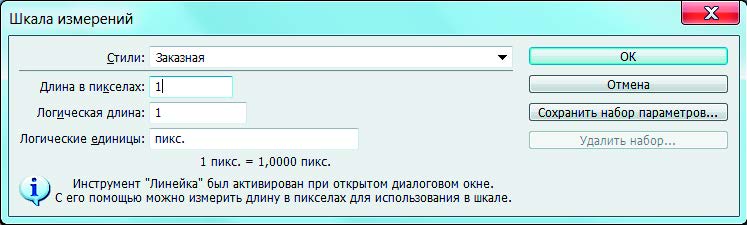
- Переместите указатель мыши за пределы диалогового окна. Указатель мыши примет вид значка инструмента Линейка (Ruler).
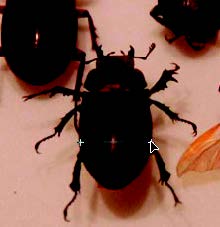
- Перетащите указатель мыши, чтобы измерить деталь изображения, реальная длина которой вам известна.
Ширина жука в приведенном примере (рис. 7.124) составляет 1 дюйм. Измерив ширину в пикселах с помощью инструмента Линейка (Ruler), вы можете определить количество пикселов в одном дюйме изображения. Это позволит вам определять длину в дюймах при проведении последующих измерений.
Когда вы отпустите кнопку мыши, в поле ввода Длина в пикселях (Pixel Length) появится полученный размер объекта в пикселах. Далее вам необходимо указать соответствующее значение в дюймах. - Укажите размер объекта в дюймах (или в других единицах измерения) в поле ввода Логическая длина (Logical Length) диалогового окна Шкала измерений (Measurement Scale) (рис. 7.125).
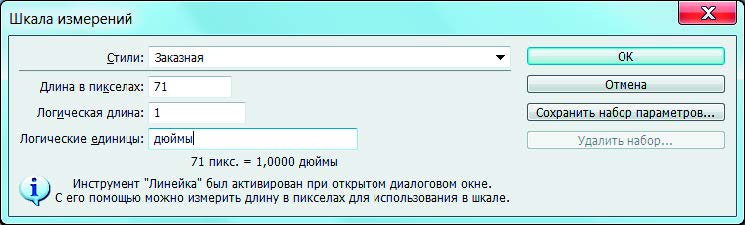
В примере с жуком (рис. 7.124) в поле ввода Логическая длина (Logical Length) вам нужно было бы ввести значение 1. - Введите название единиц измерения в поле ввода Логические единицы (Logical Units). Например, если измерения будут проводиться в дюймах, введите значение дюймы.
- Щелкните по кнопке Сохранить набор параметров (Save Preset), чтобы сохранить эти настройки в качестве набора параметров, доступных для повторного использования.
Эта возможность полезна в том случае, когда вы измеряете несколько изображений с помощью одной и той же шкалы.
Появится диалоговое окно Набор параметров шкалы измерений (Measurement Scale Preset). - Укажите название для набора параметров.
- Щелкните по кнопке OK, чтобы закрыть диалоговое окно Набор параметров шкалы измерений (Measurement Scale Preset).
- Щелкните по кнопке OK, чтобы закрыть диалоговое окно Шкала измерений (Measurement Scale).