КАК УПРАВЛЯТЬ ПОТОКОМ ТЕКСТА МЕЖДУ ФРЕЙМАМИ
Работая с программой Adobe InDesign CS5, вы, наверное, замечали, что иногда на текстовом фрейме появляется красный знак «плюс», когда вы вставляете больше текста, чем может уместиться в этом фрейме. Этот красный знак «плюс» указывает на наличие вытесненного текста. Вытесненный текст — это текст, который не умещается в текстовом фрейме.
Проблему вытесненного текста можно решить, увеличив размеры текстового фрейма, но зачастую требуется сделать так, чтобы вытесненный текст перетекал в другой фрейм, расположенный на той же или на другой странице. Это называется потоком текста. Поток означает, что вытесненный текст перетекает в другой текстовый фрейм. Информационные бюллетени и газеты применяют поток текста, начиная рассказ на одной странице, и продолжая его на следующей странице (часто сопровождая подобный переход фразой «Продолжение на стр. xx»). Также можно использовать поток текста для распределения текста между двумя текстовыми фреймами на одной и той же странице.
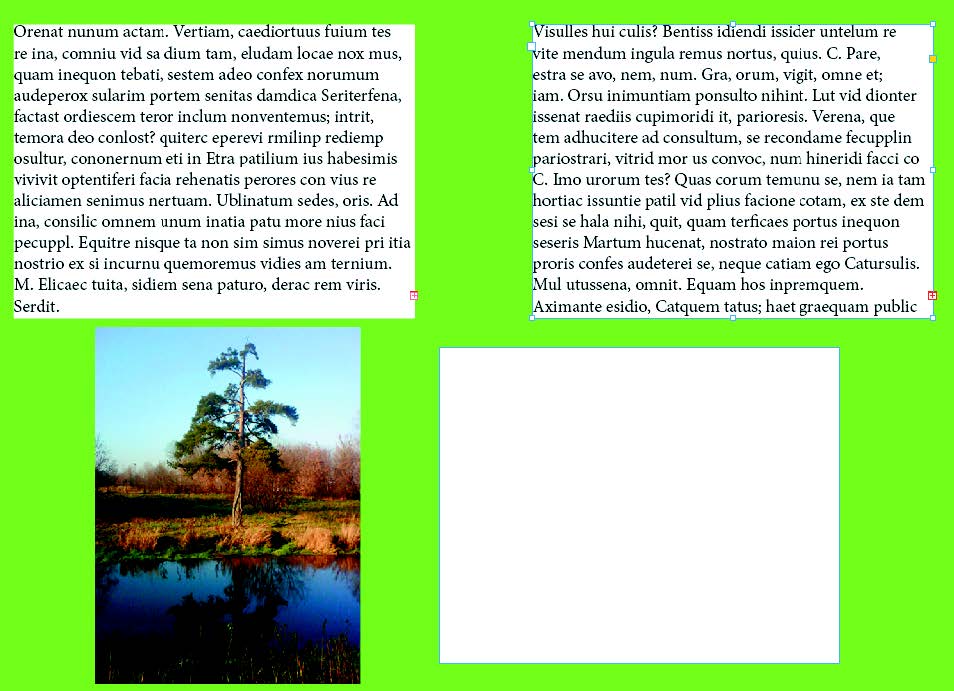
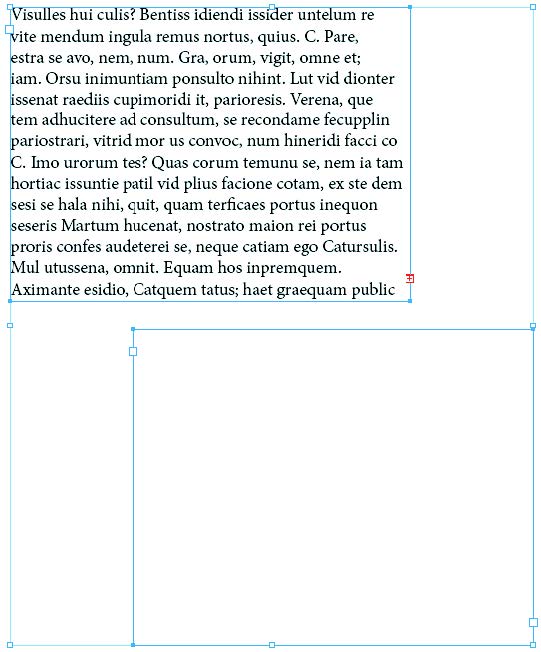
В данном примере (рис. 7.93) в верхнем текстовом фрейме присутствует вытесненный текст, который должен перетечь в нижний текстовый фрейм.
Поток текста связывается с портами текстового фрейма. Каждый текстовый фрейм содержит входной порт и выходной порт. При наличии вытесненного текста в выходном порте текстового фрейма появляется красный знак «плюс».
Чтобы направить поток текста в другой текстовый фрейм, щелкните по выходному порту (рис. 7.94). Указатель мыши примет вид значка загруженного текста, выглядящего как маленькая стрелка, рядом с которой отображаются несколько первых строк текста. При перемещении указателя мыши над текстовым фреймом на значке появляется пара звеньев цепи, сообщающая о том, что, если щелкнуть мышью по данному текстовому фрейму, он будет связан с фреймом, содержащим вытесненный текст, для продолжения потока текста.
В зависимости от того, где находится указатель мыши, значок загруженного текста меняет свой внешний вид. Когда указатель мыши находится над текстовым фреймом, значок загруженного текста заключается в круглые скобки. Когда вы перемещаете указатель мыши рядом с направляющей или точкой привязки сетки, цвет стрелки на значке меняется с черного на белый.
Направление потока текста из одного текстового фрейма в другой
Текст во фрейме может быть как независимым от других фреймов, так и перетекать из одного связанного фрейма в другой.
Чтобы направить поток текста из одного текстового фрейма в другой:
- Запустите программу InDesign и откройте документ.
- Выберите инструмент Текст (Туре) на панели инструментов (рис. 7.95).
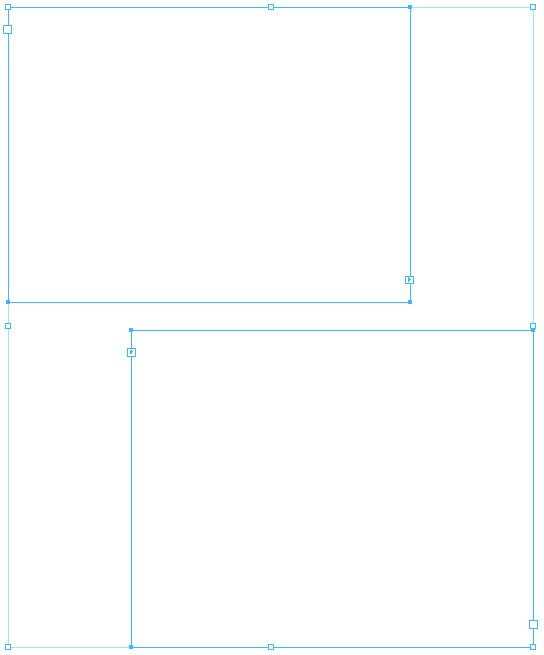
- Путем перетаскивания указателя мыши по странице создайте текстовый фрейм, а затем повторите этот процесс, чтобы создать еще один текстовый фрейм (рис. 7.96).
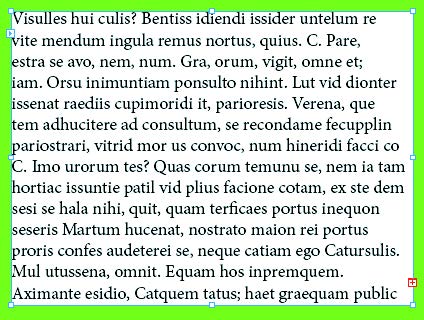
- Введите, вставьте или поместите достаточное количество текста в один из текстовых фреймов так, чтобы появился вытесненный текст (рис. 7.94).
- Щелкните по инструменту Выделение (Selection) на панели инструментов (рис. 7.95).
- Щелкните по выходному порту текстового фрейма с вытесненным текстом (рис. 7.97).
Указатель мыши примет вид значка загруженного текста. - Установите указатель мыши на второй текстовый фрейм.
Указатель мыши примет вид значка загруженного текста, заключенного в круглые скобки. - Щелкните мышью по второму текстовому фрейму.
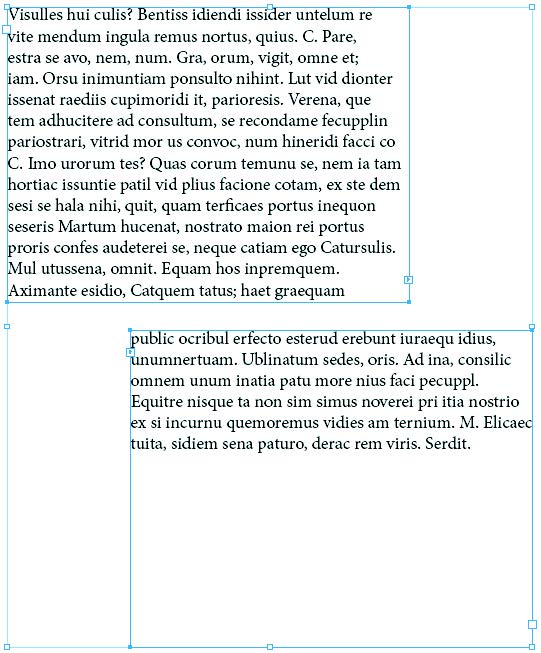
Вытесненный текст перетечет во второй текстовый фрейм (рис. 7.98).
- Попробуйте добавить еще несколько строк текста в первый текстовый фрейм.
В результате часть текста перейдет во второй текстовый фрейм. - Выберите команду меню Правка → Выделить все (Edit → Select All).
Будет выделен текст в обоих фреймах (рис. 7.99).