← К оглавлению: Визуальный дизайн: основы графики и предпечатной подготовки с помощью инструментов Adobe
Стр. 294 из 353
Масштабирование объектов в перспективе
Вы можете изменять масштаб объектов в перспективе с помощью инструмента Выбор перспективы (Perspective Selection). При масштабировании объектов в перспективе действуют следующие правила:
- Масштабирование осуществляется в плоскости объекта. При изменении масштаба объекта высота или расстояние масштабируются на основе плоскости объекта, а не на основе активной плоскости.
- В случае нескольких объектов масштабируются только те объекты, которые находятся на одной плоскости. Например, если вы выберете несколько объектов на правой и левой плоскостях, масштабирование произойдет для всех объектов, которые находятся на одной плоскости с объектом, чья ограничительная рамка используется для масштабирования.
- Объекты, перемещенные перпендикулярно, масштабируются на своей плоскости, а не на текущей или активной плоскости.
Чтобы масштабировать объекты на сетке:
- Выберите инструмент Выбор перспективы (Perspective Selection) на панели инструментов.
- Выберите любую опорную точку фигуры.
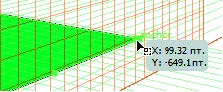
При наведении указателя мыши на опорную точку рядом с указателем мыши появляется изображение квадрата со сторонами, представленными пунктирными линиями, в углу которого находится маленький квадрат. Рядом с опорной точкой отображается подсказка со значениями координат X и Y (рис. 7.63).
- Перетащите опорную точку для изменения масштаба объекта.
- Для пропорционального изменения масштаба фигуры при перетаскивании опорной точки удерживайте нажатой клавишу Shift (рис. 7.64).
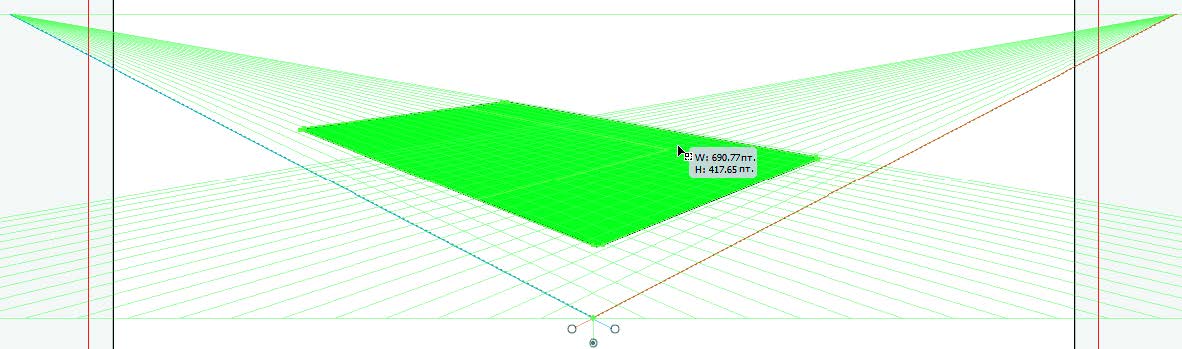
Примечание: Если перетаскивать опорную точку, удерживая нажатой клавишу Shift, отображается только сетка плоскости объекта.
Добавление текста и символов в перспективу
Когда отображается сетка, вы не можете напрямую добавить текст и символы на плоскость перспективы. Однако текст и символы можно перенести в перспективу после их создания в обычном режиме.
Чтобы перенести текст или символы в перспективу:
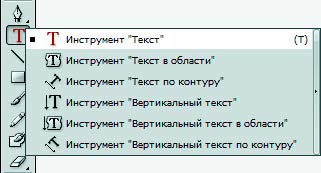
- Выберите инструмент Текст (Туре) или Вертикальный текст (Vertical Type) (рис. 7.65).
Указатель мыши примет вид текстового курсора, обведенного пунктирной рамкой. Маленькая горизонтальная линия в нижней части курсора обозначает положение базовой линии, на которой размещается текст. - (Необязательный шаг.) Установите параметры форматирования текста на панели управления, на палитрах Символ (Character) или Абзац (Paragraph).
- Щелкните по точке, в которой вы хотите начать ввод текста.
- Введите текст. Нажмите клавишу Enter (Windows) или Return (Mac OS), чтобы перейти на новую строку внутри того же текстового объекта.
- Завершив ввод текста, выберите инструмент Выбор перспективы (Perspective Selection), а затем выделите текстовый объект.
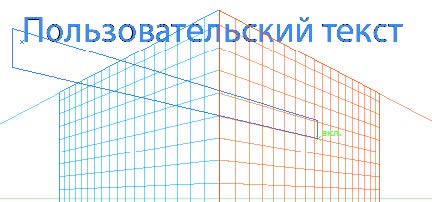
- Перетащите существующий текст или символ в требуемое положение. Ограничительная рамка текстового объекта будет выровнена вдоль активной плоскости (рис. 7.66).
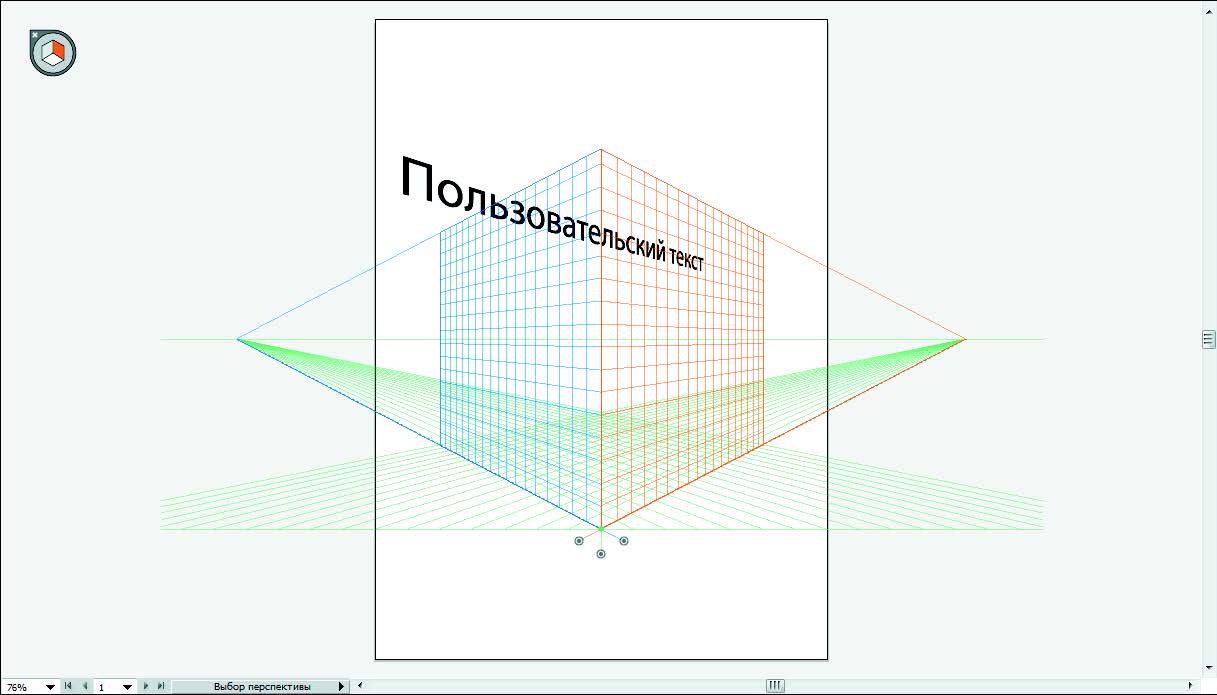
- Отпустите кнопку мыши, чтобы поместить текст на сетку перспективы (рис. 7.67).
- (Необязательный шаг.) Дважды щелкните мышью по текстовому объекту, чтобы отредактировать текст в режиме изоляции (рис. 7.68).
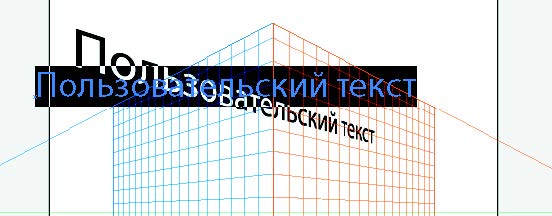
Перейти в режим редактирования текста можно с помощью кнопки Редактировать текст (Edit Text) на панели управления (рис. 7.69) и команды меню Объект → Перспектива → Редактировать текст (Object → Perspective → Edit Text).

Чтобы выйти из режима изоляции, щелкните по кнопке Выйти из режима изоляции (Exit Isolation Mode) в левом верхнем углу монтажного стола.
Примечание: В зависимости от того, редактируете ли вы символ или текст, на панели управления доступны кнопки Редактировать символ (Edit Symbol) или Редактировать текст (Edit Text) соответственно.
Настройки сетки перспективы
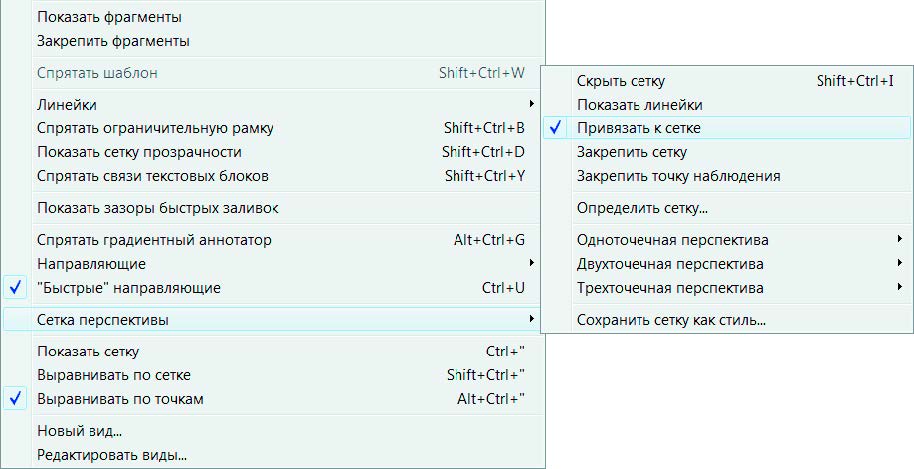
Вы можете изменить настройки сетки перспективы через меню Просмотр → Сетка перспективы (View → Perspective Grid) (рис. 7.70).
Вы можете установить следующие настройки:
- Показать линейки (Show Rulers). Выполняется отображение делений линейки только вдоль линии истинной высоты. Для отображения линеек на сетке перспективы выберите команду меню Просмотр → Сетка перспективы → Показать линейки (View → Perspective Grid → Show Rulers).
- Привязать к сетке (Snap To Grid). Выполняется включение привязки объектов к линиям сетки при переносе в перспективу, перемещении, масштабировании и рисовании в перспективе.
- Закрепить сетку (Lock Grid). Выполняется ограничение перемещения сетки и других операций редактирования сетки с помощью инструмента Сетка перспективы (Perspective Grid). Могут быть изменены только видимость и положение плоскости.
- Закрепить точку наблюдения (Lock Station Point). Если выбрана настройка Закрепить точку наблюдения (Lock Station Point), точки схода перемещаются синхронно. Если настройка не выбрана, точки схода перемещаются независимо, при этом можно перемещать и точку наблюдения.
← Назад
1
2
3
4
5
6
7
8
9
10
11
12
13
14
15
16
17
18
19
20
21
22
23
24
25
26
27
28
29
30
31
32
33
34
35
36
37
38
39
40
41
42
43
44
45
46
47
48
49
50
51
52
53
54
55
56
57
58
59
60
61
62
63
64
65
66
67
68
69
70
71
72
73
74
75
76
77
78
79
80
81
82
83
84
85
86
87
88
89
90
91
92
93
94
95
96
97
98
99
100
101
102
103
104
105
106
107
108
109
110
111
112
113
114
115
116
117
118
119
120
121
122
123
124
125
126
127
128
129
130
131
132
133
134
135
136
137
138
139
140
141
142
143
144
145
146
147
148
149
150
151
152
153
154
155
156
157
158
159
160
161
162
163
164
165
166
167
168
169
170
171
172
173
174
175
176
177
178
179
180
181
182
183
184
185
186
187
188
189
190
191
192
193
194
195
196
197
198
199
200
201
202
203
204
205
206
207
208
209
210
211
212
213
214
215
216
217
218
219
220
221
222
223
224
225
226
227
228
229
230
231
232
233
234
235
236
237
238
239
240
241
242
243
244
245
246
247
248
249
250
251
252
253
254
255
256
257
258
259
260
261
262
263
264
265
266
267
268
269
270
271
272
273
274
275
276
277
278
279
280
281
282
283
284
285
286
287
288
289
290
291
292
293
294
295
296
297
298
299
300
301
302
303
304
305
306
307
308
309
310
311
312
313
314
315
316
317
318
319
320
321
322
323
324
325
326
327
328
329
330
331
332
333
334
335
336
337
338
339
340
341
342
343
344
345
346
347
348
349
350
351
352
353
Вперед →