КАК ИСПОЛЬЗОВАТЬ ШАБЛОНЫ ДОКУМЕНТОВ
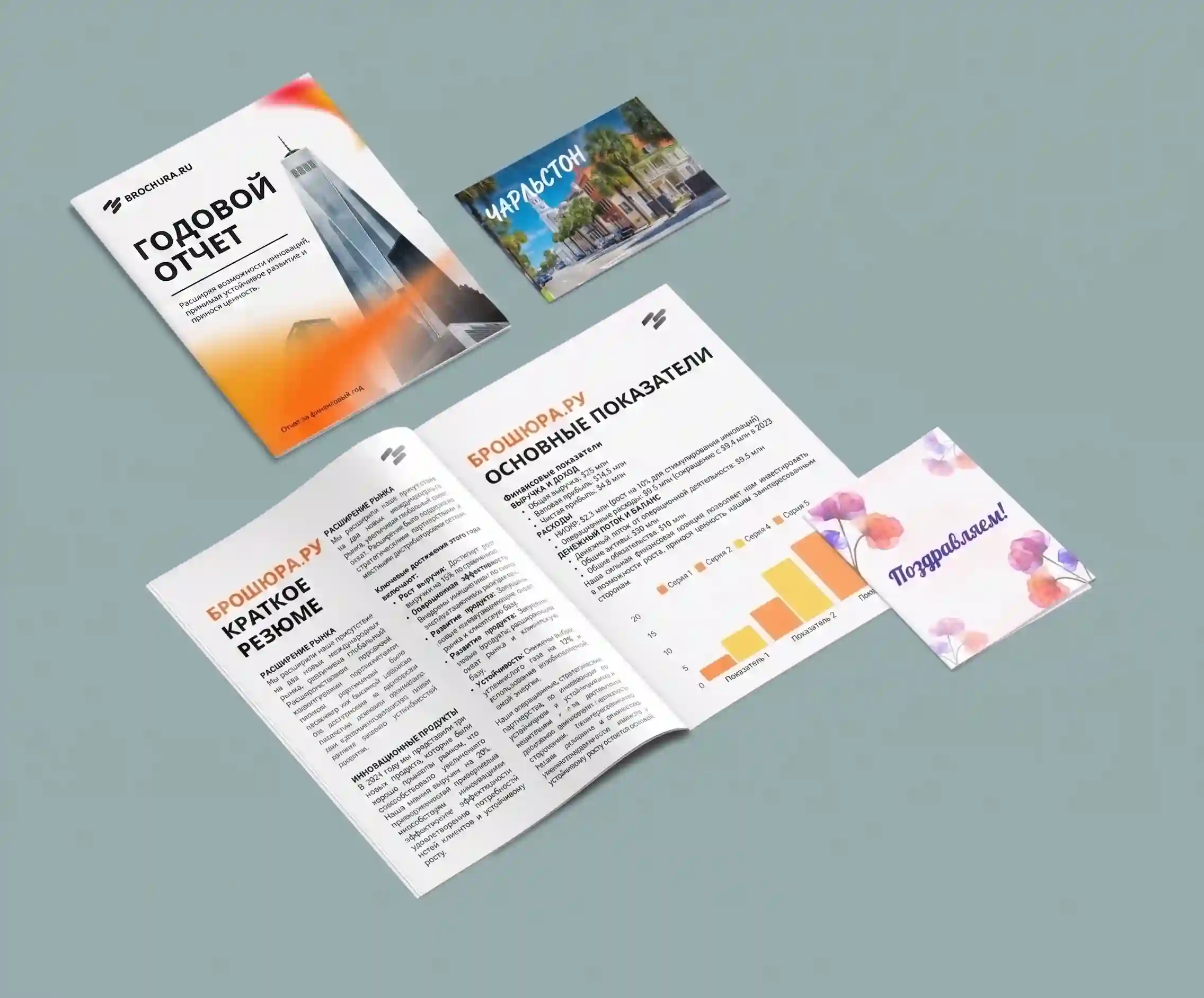
Шаблоны — это специальные документы программы Adobe InDesign CS5, которые вы можете использовать для создания дополнительных и согласующихся между собой документов InDesign. Шаблоны могут помочь вам создать стандартные документы благодаря возможности настройки их макета, графики и текста.
Например, если вы отвечаете за подготовку ежемесячных информационных бюллетеней, можно создать шаблон, содержащий полный макет типового выпуска, включающего направляющие, сетки, фреймы-заполнители, слои, а также любые повторно используемые изображения или текст. В шаблонах вы даже можете хранить страницы-шаблоны. И хотя можно просто сохранить выпуск за прошлый месяц под новым именем и на его основе создать новый выпуск, шаблоны помогут вам избежать риска случайного удаления старого файла. Поскольку при автоматическом открытии у шаблонов отсутствует конкретное имя файла, вам придется создать новый документ вместо перезаписи существующего документа.
Шаблон создается точно так же, как и обычный документ; единственное различие возникает при сохранении документа.
Шаблоны зачастую применяются при коллективной работе. Поэтому создаваемые вами шаблоны должны быть максимально удобными для пользователей. Для начала все шаблоны должны иметь осмысленные имена, например company_newsletter_template (шаблон информационного бюллетеня компании). Вы также можете добавить слой с инструкциями по использованию шаблона. Предупредите пользователей о необходимости сокрытия или удаления слоя с инструкциями перед печатью документа.
Чтобы сохранить документ в виде шаблона:
- Запустите программу InDesign и откройте документ.
- Выберите команду меню Файл → Сохранить как (File → Save As).
Откроется диалоговое окно Сохранить как (Save As) (рис. 7.79).
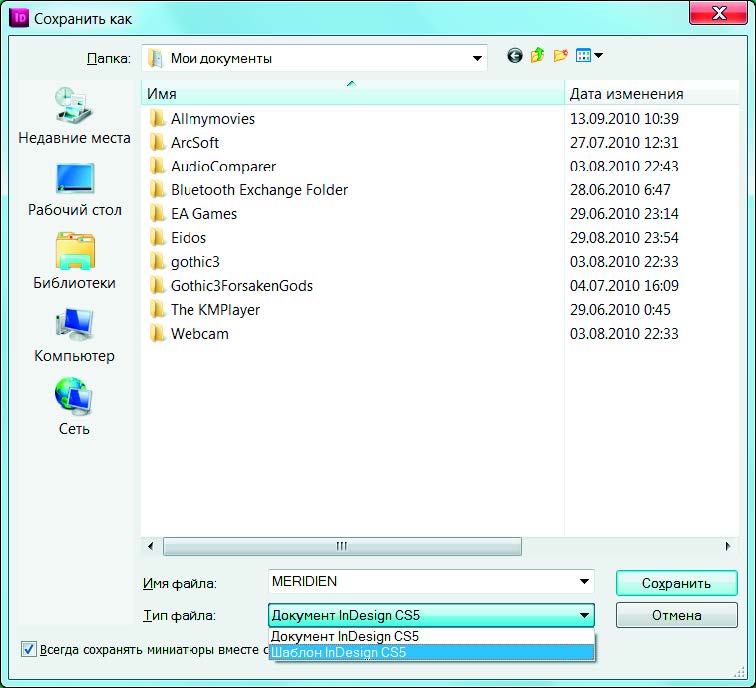
- Откройте папку, в которой вы хотите сохранить шаблон.
Убедитесь, что вы сможете получить доступ к этой папке в дальнейшем. - Введите описательное имя, которое вы и члены вашей команды сможете легко идентифицировать, например, sports_page (страница со спортивными новостями) или club_page (страница клуба).
Хорошие соглашения по именованию являются неотъемлемой частью эффективной рабочей среды, и хорошая практика заключается в использовании осмысленных имен. - В раскрывающемся списке Тип файла (Save As Type) (Windows) или Формат (Format) (Mac OS) выберите значение Шаблон InDesign CS5 (InDesign CS5 Template).
- Щелкните по кнопке Сохранить (Save) и закройте шаблон.
Для создать новый документ на основе шаблона:
- Выберите команду меню Файл → Открыть (File → Open).
Появится диалоговое окно Открыть файл (Open A File) (рис. 7.80).
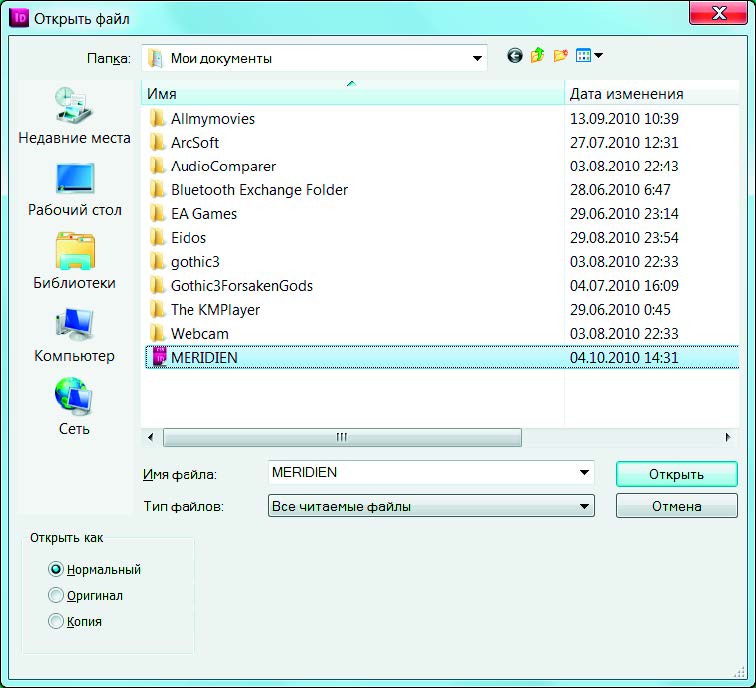
- Найдите и выберите шаблон, созданный в предыдущем упражнении.
- Установите переключатель Открыть как (Open As) в положение Нормальный (Normal) (Windows) или Открыть нормальный (Open Normal) (Mac OS), а затем щелкните по кнопке Открыть (Open).
Обратите внимание, что созданный документ не имеет имени. - Чтобы присвоить новому документу определенное имя, выберите команду меню Файл → Сохранить (File → Save).
Примечание: По умолчанию программа InDesign присваивает файлам расширение .indd. Не следует использовать другое расширение.
Чтобы изменить существующий шаблон:
- Выберите команду меню Файл → Открыть (File → Open).
- Найдите и выберите шаблон.
- Установите переключатель Открыть как (Open As) в положение Оригинал (Original) (Windows) или Открыть оригинал (Open Original) (Mac OS).
- Щелкните по кнопке Открыть (Open).
- Внесите изменения в документ так же, как и в любой другой файл InDesign.
- Выберите команду меню Файл → Сохранить (File → Save).
Файл будет автоматически сохранен в качестве шаблона.
Примечание: При обновлении шаблона файлы, созданные на его основе, не изменяются. Шаблоны в программе InDesign выполняют роль отправных точек в процессе создания документов.