КАК ИСПОЛЬЗОВАТЬ ИНСТРУМЕНТ МАСШТАБ ДЛЯ НАВИГАЦИИ ПО ДОКУМЕНТУ
Вы можете увеличить или уменьшить уровень масштаба отображения монтажной области, чтобы упростить работу с мелкими элементами макета.
Чтобы использовать инструмент Масштаб (Zoom) для изменения масштаба отображения документа:
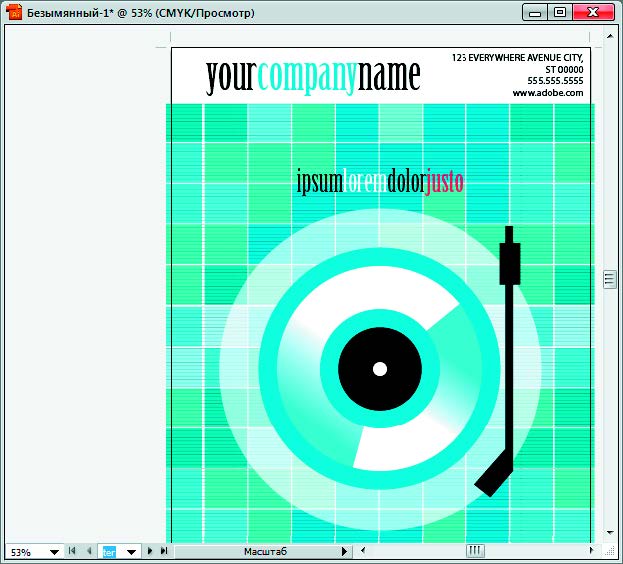
- Откройте документ, взгляните на его название, указанное в верхней части окна документа, и обратите внимание на процентное значение, указанное в конце названия файла (рис. 7.10).
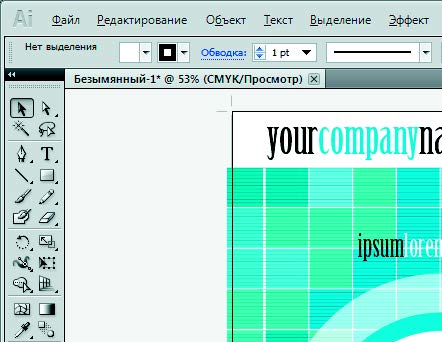
Это значение отражает текущий уровень масштаба отображения изображения, или уровень масштабирования. - Переместите указатель мыши на панель инструментов и задержите его над значком с изображением лупы, пока на экране не появится подсказка, содержащая название инструмента и комбинацию клавиш для его быстрого вызова (рис. 7.11).
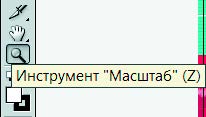
- Выберите инструмент Масштаб (Zoom), щелкнув по его значку на панели инструментов или нажав клавишу Z — «горячую клавишу» для инструмента Масштаб (Zoom).
- Щелкните мышью в любом месте окна документа.
Масштаб отображения изображения увеличится до следующего предопределенного уровня масштабирования, и это значение заменит предыдущее значение уровня масштабирования в окне документа. То место, по которому вы щелкнули мышью, после увеличения масштаба отображения окажется в центре окна документа. - При выбранном инструменте Масштаб (Zoom) путем перетаскивания указателя мыши нарисуйте прямоугольник, чтобы охватить некую область документа (рис. 7.12).
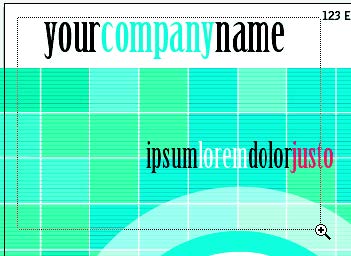
Масштаб отображения выделенной области увеличится, целиком заполнив окно изображения. - Чтобы уменьшить масштаб отображения, щелкайте мышью при нажатой клавише Alt (Windows) или Option (Mac OS) (рис. 7.13).
КАК ПРОКРУЧИВАТЬ ДОКУМЕНТ С ПОМОЩЬЮ ИНСТРУМЕНТА РУКА
Инструмент Рука (Hand) позволяет перемещать документ внутри окна документа. Это полезно, если вы хотите увидеть часть документа, которая сейчас находится вне поля зрения.
Чтобы использовать инструмент Рука (Hand):
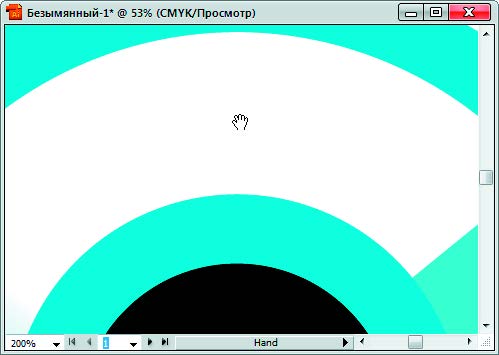
- Увеличивайте масштаб отображения вашего документа, пока часть этого документа не окажется вне поля зрения (рис. 7.14).
- Выберите инструмент Рука (Hand) на панели инструментов (рис. 7.15). Вы также можете нажать комбинацию клавиш Shift+H.

- Используя инструмент Рука (Hand), перетащите указатель мыши, чтобы прокрутить содержимое окна документа и увидеть разные части документа (рис. 7.16).
КАК ВЫДЕЛИТЬ ОБЪЕКТ И РАБОТАТЬ С ПАНЕЛЬЮ УПРАВЛЕНИЯ
Панель управления (команда меню Окно → Управление (Window → Control)) обеспечивает быстрый доступ к настройкам, командам и другим палитрам, которые относятся к текущему элементу страницы или выделенным объектам (такое поведение называется контекстным). По умолчанию панель управления прикреплена к верхней части окна документа, однако ее можно прикрепить к нижней части окна, превратить в плавающую панель или вообще скрыть.
Чтобы воспользоваться инструментом Выделение (Selection):
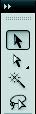
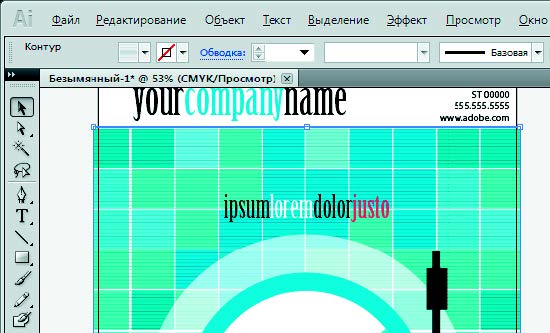
- Открыв документ, выберите на панели инструментов инструмент Выделение (Selection) (рис. 7.17), а затем выделите любой объект в документе.
Обратите внимание, что на панели управления представлены такие настройки, как цвет контура, свойства обводки и кисти (рис. 7.18).
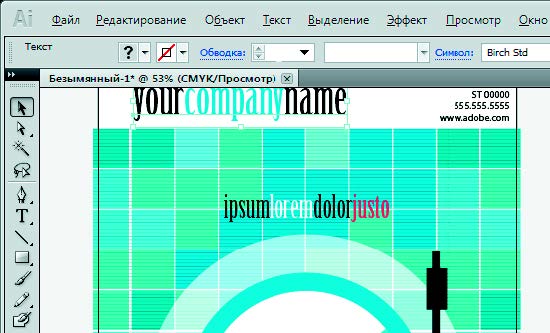
- Затем выберите инструмент Текст (Туре) и выделите область текста.
На панели управления появятся настройки, позволяющие управлять форматированием текста (рис. 7.19).
ОБЗОР ПАЛИТРЫ НАВИГАТОР
Вы можете использовать палитру Навигатор (Navigator) (команда меню Окно → Навигатор (Window → Navigator)) для быстрого изменения вида вашей монтажной области с помощью миниатюры. Цветная рамка в палитре Навигатор (Navigator) (так называемая область просмотра) соответствует области, видимой в данный момент в окне документа.
Чтобы воспользоваться палитрой Навигатор (Navigator):
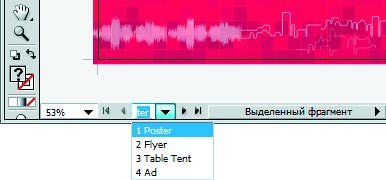
- Вы можете перейти от одной страницы документа к другой, используя кнопки со стрелками, расположенными в нижнем левом углу окна документа. Щелкните по кнопке Вперед (Forward) для перехода на следующую страницу и по кнопке Назад (Back) для перехода на предыдущую страницу. При отсутствии страницы, на которую можно перейти, эти кнопки будут недоступны. Кроме того, вы можете использовать раскрывающийся список, позволяющий осуществлять навигацию путем указания номера страницы (рис. 7.20).
- Откройте палитру Навигатор (Navigator), выбрав команду меню Окно → Навигатор (Window → Navigator).
- Найдите ползунковый регулятор под изображением миниатюры на палитре Навигатор (Navigator) и перетащите ползунок вправо. (Если ваш документ содержит только одну страницу, этот ползунок будет неактивен).
- Масштаб отображения изображения в окне документа увеличится.
Теперь перетащите ползунок влево, чтобы уменьшить масштаб отображения изображения в окне документа.
Примечание: Рамка красного цвета обозначает область изображения, отображаемую в окне документа (рис. 7.21). При увеличении масштаба, когда в окне документа отображается только часть изображения, вы можете перетащить эту рамку по миниатюре изображения, чтобы отобразить другие области изображения.
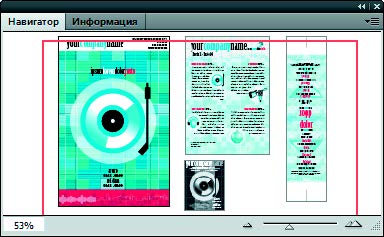
Это также отличный способ узнать, над какой частью изображения вы работаете в настоящий момент, если выбран очень высокий уровень масштаба отображения.