КАК РИСОВАТЬ В ПЕРСПЕКТИВЕ В ПРОГРАММЕ ILLUSTRATOR
В программе Adobe Illustrator CS5 вы можете легко рисовать или визуализировать объект в перспективе, используя набор функций, которые работают по существующим законам рисования перспективы.
Рисуя в перспективе, вы можете приближенно представлять трехмерную сцену на плоской поверхности в естественном (для человеческого глаза) виде. Например, дорога или пара рельсовых путей зрительно должны встречаться или исчезать на зрительной оси.
Следующие функции программы Illustrator облегчают рисование в перспективе:
- утилиты для определения или редактирования в документе одной, двух и трех точек схода перспективы;
- интерактивное управление разными параметрами, определяющими перспективу;
- создание объектов непосредственно в перспективе;
- перевод в перспективу существующих объектов;
- преобразование объектов в перспективе (перемещение, масштабирование и перемещение объектов в перпендикулярном направлении);
- рисование объектов с использованием специальных реалистичных измерений в перспективе.
Об инструменте Сетка перспективы
Группа инструментов «Сетка перспективы» включает в себя инструменты Сетка перспективы (Perspective Grid) (рис. 7.51) и Выбор перспективы (Perspective Selection).
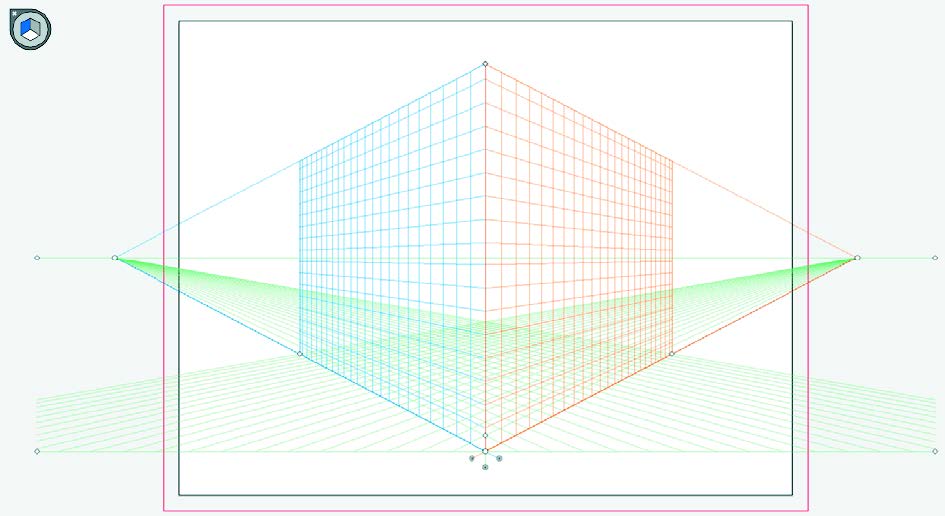
Когда выбран инструмент Сетка перспективы (Perspective Grid), на экране отображается сетка перспективы со следующими элементами:
- элементы настройки левой и правой плоскостей сетки;
- высота горизонта;
- положение левой, правой и вертикальных плоскостей;
- видимость и протяженность ячейки сетки;
- размер ячеек сетки;
- начало координат;
- левый и правый виджеты нулевой отметки, используемые для перемещения сетки.
Для выбора активной плоскости перспективы используйте виджет переключения между плоскостями (рис. 7.52).
Вы можете настроить положение данного виджета и выбрать вариант его отображения вместе с сеткой перспективы. Чтобы установить эти параметры, дважды щелкните мышью по инструменту Сетка перспективы (Perspective Grid) на панели инструментов. В диалоговом окне Параметры сетки перспективы (Perspective Grid Options) вы можете настроить следующие параметры:
- Показать виджет активной плоскости (Show Active Plane Widget). Этот флажок установлен по умолчанию. Если сбросить этот флажок, виджет не будет отображаться вместе с сеткой перспективы.
- Положение виджета (Widget Position). Вы можете выбрать место, в котором будет отображаться виджет — в левом верхнем, правом верхнем, левом нижнем или правом нижнем углу окна документа.

При выборе инструмента Выбор перспективы (Perspective Selection) отображаются элементы управления левой, правой и горизонтальной плоскостями. Вы можете переключиться на инструмент Выбор перспективы (Perspective Selection), нажав комбинацию клавиш Shift+V или выбрав его на панели инструментов. Инструмент Выбор перспективы (Perspective Selection) позволяет делать следующее:
- переводить объектов, текст и символы в перспективу относительно активной плоскости;
- переключать активные плоскости с помощью комбинаций клавиш;
- перемещать объекты в перспективе (параллельно активной плоскости);
- перемещать объекты перпендикулярно активной плоскости.
При использовании инструмента Выбор перспективы (Perspective Selection) активные плоскости в сетке перспективы обозначаются указанными ниже указателями:
- Левая плоскость сетки [зн. 01]
- Правая плоскость сетки [зн. 02]
- Горизонтальная плоскость сетки [зн. 03]
В данном разделе рассматриваются основы работы с инструментами Сетка перспективы (Perspective Grid) и Выбор перспективы (Perspective Selection). Более подробную информацию об использовании сетки перспективы можно найти в разделе «Рисование перспективы» справки программы Illustrator.